
SCREEN 01
今日の対応と最近の受付を確認
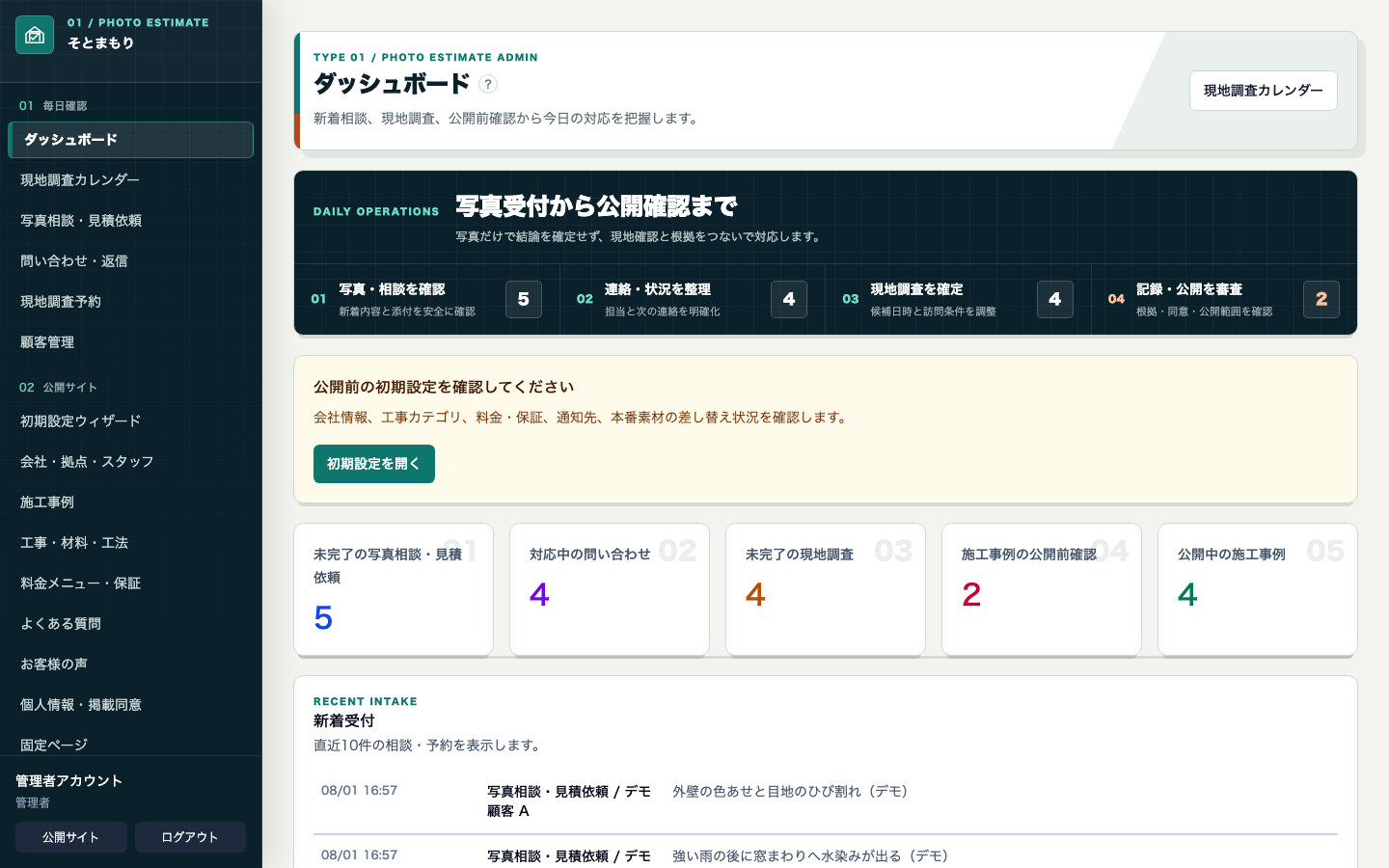
画像では未対応の写真相談・問い合わせ、返信待ち、日程未確定の件数と、最近の受付の日時・相談内容を確認できます。個別の写真や返信履歴は受付記録を開いて確認します。画像はプロ表示で、顧客管理と現地調査カレンダーはスタンダード以上で利用します。
- 未対応・返信待ち・日程未確定から確認先を選ぶ
- 最近の受付から写真相談・問い合わせ・現地調査の記録を開く
- 左メニューから施工事例・料金や公開前チェックへ進む
Screen walkthrough
画像は代表テンプレートの管理画面をブラウザで撮影したものです。会社、施工事例、反響はすべて架空データです。
SCREEN 01
画像では未対応の写真相談・問い合わせ、返信待ち、日程未確定の件数と、最近の受付の日時・相談内容を確認できます。個別の写真や返信履歴は受付記録を開いて確認します。画像はプロ表示で、顧客管理と現地調査カレンダーはスタンダード以上で利用します。
SCREEN 02
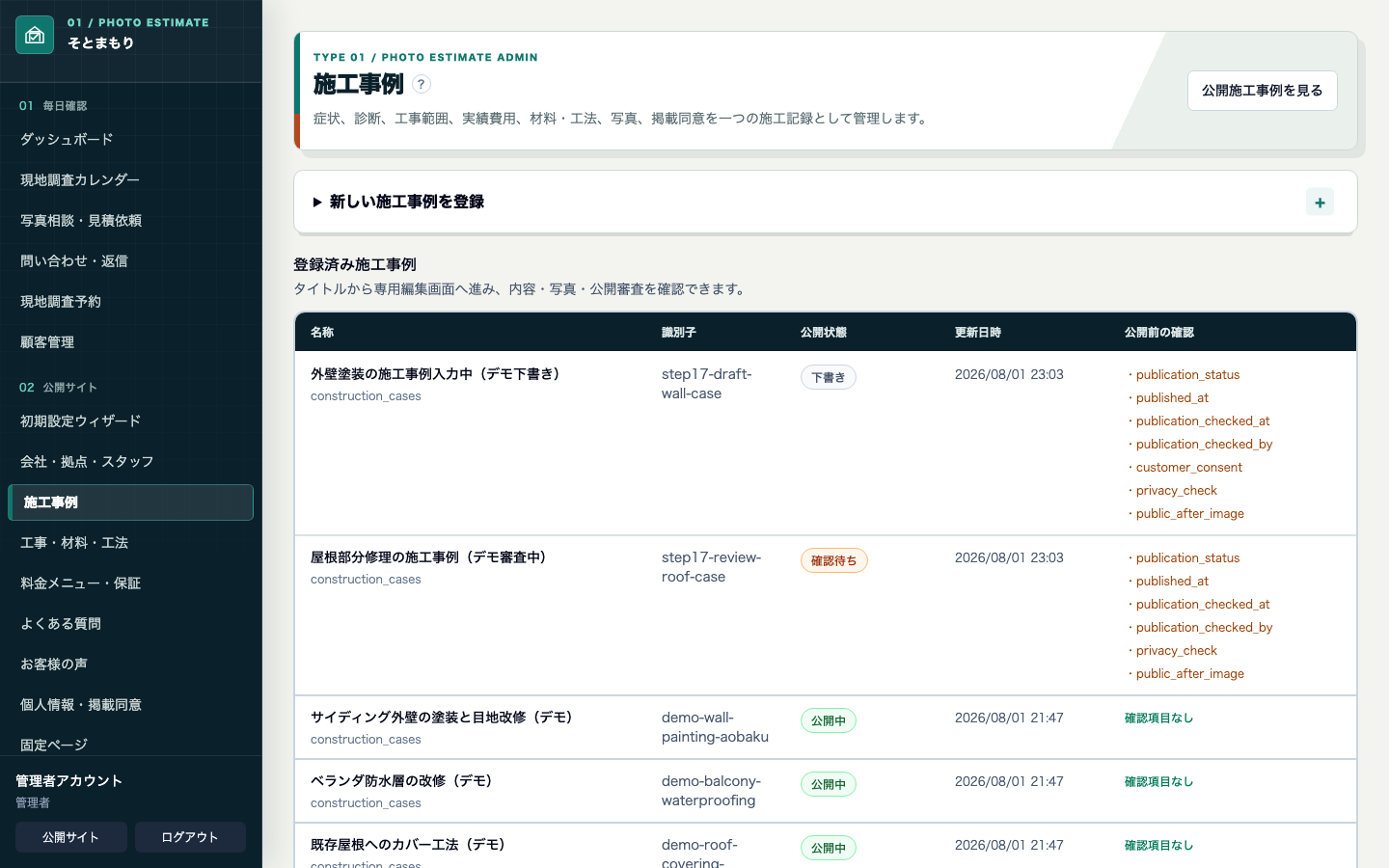
タイトル・識別子と公開状態で事例を探し、行を開いて詳細を確認します。一覧の状態変更は自動保存されますが、公開審査と公開停止は詳細画面から行います。
SCREEN 03
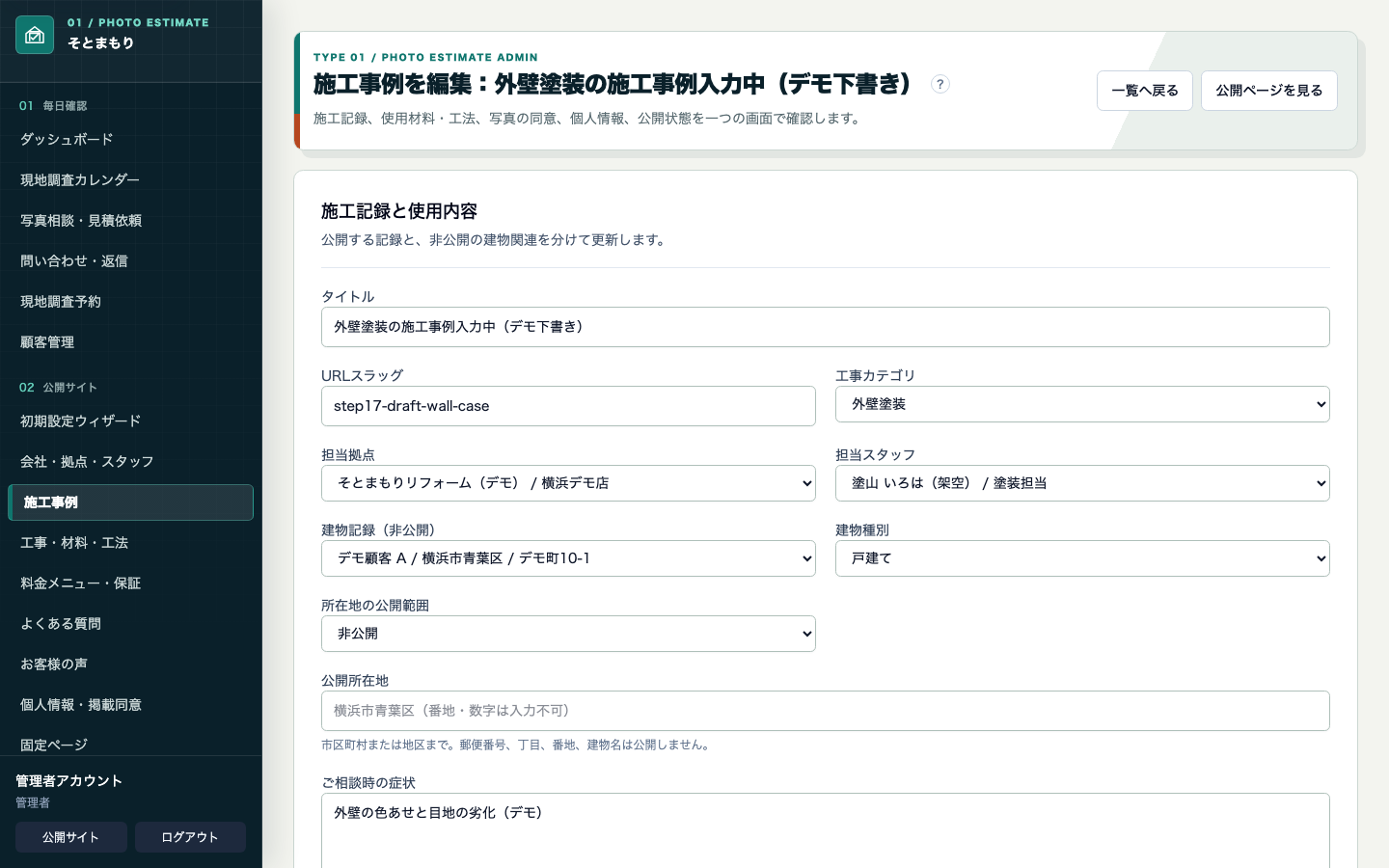
画像は新規登録の冒頭です。タイトル、URLスラッグ、工事カテゴリ、担当拠点、建物記録、所在地の公開範囲、相談時の症状と「下書きを作成」が写っています。続く欄で診断・工事範囲・費用の補足・掲載同意等を整えます。写真は下書き作成後の専用画面、保証は料金メニュー・保証の管理画面で確認します。
Input example
外壁塗装を想定した架空の入力例です。6項目は準備の整理であり、入力欄の全件一覧や、そのまま公開できる完成原稿ではありません。実際の工事記録と画面の必須入力に合わせて作成します。
例:外壁塗装の操作説明用事例/guide-wall-painting/外壁塗装
架空の入力例です。実運用では実際の工事名と重複しないURLスラッグを使い、登録済みの工事カテゴリ・担当拠点を選びます。
相談時の症状、現地で確認した状態、施工部位と実施内容
施工前と施工後の説明も用意します。写真から診断や工法が自動入力・確定される機能ではありません。
実際の材料と使用部位、採用工法、施工日・工期、実績費用と補足
記録で確認した内容を入力します。費用の数値は工事条件と併せて示し、他の建物にも同じ金額や工期が当てはまる表現にしません。
同意した市区町村・地区、または非公開を選択
個別住所を公開所在地へ転記せず、非公開の建物記録と分けます。施工内容・所在地・写真の同意を確認してから確認済みにします。
施工前・施工中・検査・施工後の写真、代替テキストと写真説明
同意記録と写り込みを確認します。施工後写真は公開条件に含まれ、下書きを作成した後の画像管理で登録します。
掲載内容を確認する人、写真相談を読む人、現地調査を調整する人
受付後の返信と訪問日程を誰が確認するか決めます。施工記録の変更後は、確認待ちのまま残さず再公開の確認まで担当します。
Input to publish
下書き、確認待ち、公開を分けて進めます。施工記録・掲載同意・写真と公開範囲を確認し、公開後の変更時も再審査します。
施工事例一覧の「施工事例を追加」を開き、タイトル・URLスラッグ・工事カテゴリ・担当拠点と、症状・診断・工事範囲・施工前後の説明・費用の補足などの必須入力を満たして「下書きを作成」を押します。
次に進む前の確認工事カテゴリと会社拠点の登録が必要です。保存後に詳細画面が開き、下書きになっていることを確認します。写真や掲載同意は公開までに整えますが、必須文章を空欄のまま保存できるわけではありません。
詳細画面の「施工事例を編集」から、実際に使った材料・工法、工事記録、費用の補足を整えます。所在地は同意した市区町村・地区まで、または非公開を選び、建物記録と分けます。
次に進む前の確認施工内容・所在地・写真利用について同意記録を確認し、掲載同意を確認済みとして保存します。保証を案内する場合は、別の「料金メニュー・保証」で条件も確認します。実績費用は他の建物の正式見積ではありません。
保存済み事例の「画像を管理」を開き、施工前・施工中・検査・施工後などの区分、代替テキスト、写真説明、掲載同意を確認して写真を保存します。公開したい写真の状態を「確認待ち」にします。
次に進む前の確認掲載同意を確認済みにした施工後写真を少なくとも1枚用意します。本文・写真の表札、車両番号、人物、書類などを確認し、公開しない情報が残る写真は掲載候補にしません。
詳細画面の「公開状態と個人情報審査」で、事例を「確認待ち」にして「公開状態を更新」を押します。不足項目を修正し、公開範囲と個人情報を確認したうえで「公開中」を選び、もう一度更新します。
次に進む前の確認条件を満たす確認待ちの写真も事例と同時に公開されます。公開後は「公開ページを見る」で写真・所在地・工事内容と相談への入口をスマートフォンでも確認します。
写真相談・見積依頼、問い合わせ、現地調査予約の受付記録を開き、担当者・対応状況・返信履歴を更新します。現地調査は希望日時と訪問確定日時を分けて確認します。
次に進む前の確認公開中の施工記録を保存すると確認待ちへ戻り、公開ページから外れます。公開写真の変更時も親事例の再確認が必要になるため、修正後は詳細画面で再審査し、再公開まで確認します。
Daily operations
工事記録、写真の掲載許諾、公開する所在地、費用・保証の条件、相談への返信を施工会社側で確認します。日常の施工事例入力・写真登録の代行は標準提供に含みません。
選択プランの掲載・受付管理、初期設定、操作相談、標準機能の不具合確認を提供します。既存事例の初回移行などは対象と費用を別途確認します。現在の完成デモ3タイプと標準構成では、施工事例のCSV出力・取込・プレビュー・一括更新は利用できません。施工事例は管理画面で1件ずつ登録・更新し、写真の掲載同意と公開条件を確認します。公開中の事例を変更した場合は再審査・再公開が必要です。顧客台帳CSVはスタンダード以上で権限を持つ担当者が出力する別機能で、施工事例や画像の移行には使えません。
写真相談は工事前の情報を集める入口です。自動診断・自動見積ではなく、担当者が内容を確認して現地調査へつなぎます。希望日時の受付だけでは訪問確定にならず、工事内容・正式金額・保証適用は別途確認します。
Plan availability
同じプランなら3タイプの管理機能は共通です。上位プランは下位プランの機能を含みます。「—」はそのプランでは利用できない管理機能です。表示・操作は担当者の権限にも従います。
| 管理機能 | 画面上の確認箇所 | ライト | スタンダード | プロ |
|---|---|---|---|---|
| 写真相談・問い合わせ・現地調査予約 | 受付記録、担当割当、返信、対応状態・訪問日程 | 利用可 | 利用可 | 利用可 |
| 施工事例・工事メニュー・料金・保証 | 事例と材料・工法、料金メニュー・保証の管理 | 利用可 | 利用可 | 利用可 |
| 会社・スタッフ・FAQ・お知らせ | 信頼情報と固定ページの公開管理 | 利用可 | 利用可 | 利用可 |
| 顧客・カレンダー・口コミ | 顧客台帳、現地調査日程、口コミ管理 | — | 利用可 | 利用可 |
| 個人情報・掲載同意・操作ログ | 掲載同意の横断管理と操作履歴。各事例の同意確認は全プラン | — | 利用可 | 利用可 |
| 対応地域ページ・目的別LP | 地域入口とキャンペーンLPの管理 | — | — | 利用可 |
画像はプロ表示のため、ライトでは使えない顧客管理・カレンダー等も写っています。材料・工法の登録と施工事例への関連付けはライトから利用でき、症状・材料工法・色選びの専用公開ページはスタンダード以上です。地域密着型を選ぶだけで、プロ限定の対応地域ページが追加されるわけではありません。
掲載同意は全プランで各事例・写真ごとに確認します。スタンダード以上の横断管理画面とは別です。メール通知は通知先と疎通の確認が必要なため、管理画面の受付記録も確認します。
Evidence scope
画像は実装済み管理画面を、架空の会社・施工事例・相談データで撮影した操作例です。顧客事例、導入実績、法令適合、施工品質、成果の保証ではありません。掲載内容は各工事の記録と契約条件に基づき施工会社側で最終確認が必要です。
操作例と顧客実績の区別を確認するEditorial transparency
掲載内容の責任者、確認方法、更新内容、根拠にした現行資料を公開しています。
確認方法:執筆者本人が、現行の公開画面、管理画面、プラン設定および販売条件と照合しています。
監修の範囲:第三者または業界資格者による監修ではありません。
現行の公開画面・実装・販売条件を正本として参照しています。
代表テンプレートの実装画面、入力から公開までの工程、プラン差を確認する一次資料です。
現行の完成デモ、公開ページ、プラン別導線を確認する一次資料です。
現行コード、設定、販売条件を照合した提供範囲の一次資料です。
公開画面、操作例、実装仕様と、顧客成果ではない範囲を確認する一次資料です。
FAQ
A. いいえ。顧客ごとの管理者アカウントでログインして利用します。下書きや顧客情報は公開サイトへ表示されません。
A. 同じ料金プランであれば管理機能の範囲は共通です。タイプは公開サイトの見せ方、プランは公開ページと管理機能の範囲を選ぶものです。
A. タイトル・URLスラッグ・工事カテゴリ・担当拠点・症状・診断・工事範囲・施工前後の説明・費用の補足など、必須入力は下書きでも必要です。写真や掲載同意は公開までに整えられます。保存後に写真を登録し、確認待ちを経て公開条件を確認します。
A. いいえ。入力支援と公開前チェックを提供しますが、個別工事の内容に応じて施工会社や専門家による最終確認が必要です。